Matériel plus ancien
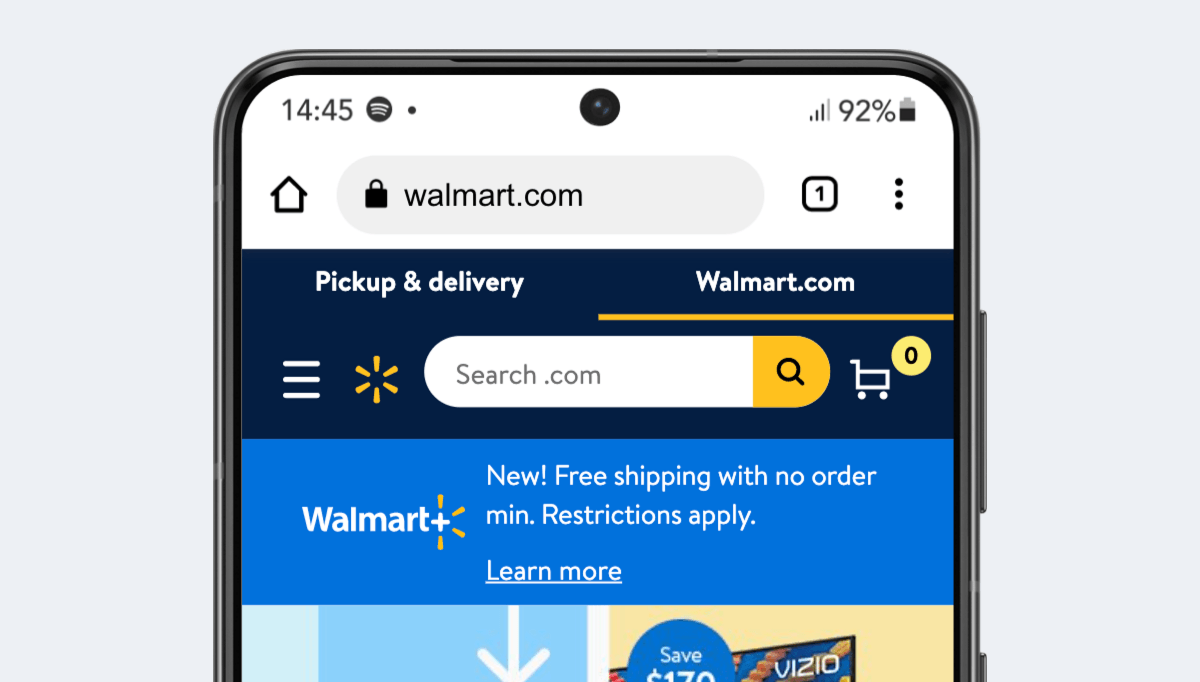
Le matériel du Google Pixel date de 2016. Son processeur rend visibles les animations coûteuses, les scripts trop lourds et les temps d'affichage que les appareils récents masquent.
Google · Android 7.1 · Smartphone · 2016
Toutes les caractéristiques d'affichage du Google Pixel, smartphone Google de 2016 : viewport CSS de 411 x 731 pixels, densité de 2.6x, media queries et test responsive en un clic.
Testez votre site sur Google Pixel directement dans votre navigateur, sans acheter l'appareil.
4,9/5 sur 5 100 avis · 1 500 000 utilisateurs · gratuit
Le matériel du Google Pixel date de 2016. Son processeur rend visibles les animations coûteuses, les scripts trop lourds et les temps d'affichage que les appareils récents masquent.
Avec une densité de 2.6x, le Google Pixel donne le repère utile pour vérifier que vos images restent nettes sans servir des fichiers inutilement lourds.
Le viewport de 411 x 731 pixels du Google Pixel correspond rarement aux breakpoints ronds des frameworks. C'est justement entre ces valeurs que les mises en page cassent.
C'est la résolution qui intéresse le plus les designers et les développeurs, car elle conditionne les breakpoints et la définition des media queries. En pratique, c'est la seule dont on parle dans une feuille de style.
La hauteur reste indicative : Safari, Chrome et les autres navigateurs mobiles réduisent la zone visible avec leur barre d'adresse, qui se replie au défilement.
Attention lors de l'analyse de vos statistiques : certains outils ne remontent que la résolution constructeur, jamais le viewport CSS présenté ici.
2.6
Le device pixel ratio du Google Pixel est de 2.6.
Autrement dit, un carré de 1 pixel en CSS occupe 2.6 pixels sur la dalle. Une image exportée en taille réelle y paraîtra floue.
Cette résolution est celle du matériel. Elle explique la netteté de l'affichage, mais ce n'est jamais elle qu'il faut viser dans une media query.
441 pixels par pouce (ppi) · 5 pouces de diagonale, soit 12,7 cm
Ces extraits sont générés à partir des caractéristiques exactes du Google Pixel. Copiez-les directement dans votre feuille de style ou votre configuration.
Cible les écrans dont la largeur correspond à celle du Google Pixel et aux modèles de même format.
@media only screen and (min-width: 411px) and (max-width: 730px) {
  /* Google Pixel */
}Sert les images haute résolution aux écrans d'au moins 2.6x.
@media only screen and (-webkit-min-device-pixel-ratio: 2.6),
       only screen and (min-resolution: 250dpi) {
  /* Images et icônes haute densité */
}Ajoute un breakpoint nommé à la largeur exacte du Google Pixel.
// tailwind.config.js
module.exports = {
  theme: {
    screens: {
      'google-pixel': '411px'
    }
  }
}Détecte le format et la densité côté client.
const isDeviceWidth = window.matchMedia('(min-width: 411px)').matches;
const isHighDensity = window.devicePixelRatio >= 2.6;Indispensable pour que le Google Pixel utilise son viewport CSS et non une largeur simulée de 980 pixels.
<meta name="viewport" content="width=device-width, initial-scale=1">Mobile FIRST n'intègre pas encore le Google Pixel, mais un modèle au format identique y figure. Vous pouvez donc déjà valider vos breakpoints et votre densité d'affichage.
C'est là que la différence avec le mode responsive de Chrome DevTools se voit : DevTools redimensionne une fenêtre, l'extension reproduit le navigateur du device et permet d'exporter des captures et des vidéos partageables.
Les formats voisins du Google Pixel sont ceux à tester juste après, car ce sont eux qui révèlent les breakpoints mal placés.
| Modèle | Viewport CSS | Densité pixel | Résolution constructeur |
|---|---|---|---|
| Google Pixel | 411 x 731 | 2.6x | 1080 x 1920 |
| Google Pixel 6 PRO | 360 x 780 | 4x | 1440 x 3120 |
| Huawei P30 PRO | 360 x 780 | 3x | 1080 x 2340 |
| Google Pixel XL | 412 x 732 | 3.5x | 1440 x 2560 |
| Apple iPhone X | 375 x 812 | 3x | 1125 x 2436 |
| Apple iPhone 11 Pro | 375 x 812 | 3x | 1125 x 2436 |
| Google Pixel 5 | 393 x 851 | 2.75x | 1080 x 2340 |
Le viewport CSS du Google Pixel mesure 411 pixels de large et 731 pixels de haut. C'est cette largeur qu'il faut utiliser pour définir vos media queries, pas la résolution constructeur.
Le device pixel ratio du Google Pixel est de 2.6. Chaque pixel CSS est donc affiché par 2.6 pixels physiques, ce qui impose de fournir vos images en 2.6x pour qu'elles restent nettes.
La dalle du Google Pixel affiche 1080 x 1920 pixels physiques. C'est la valeur que remontent la plupart des outils d'analytics, alors que votre CSS travaille sur un viewport de 411 x 731 pixels.
Installez l'extension Mobile FIRST sur Chrome, Firefox ou Edge, puis sélectionnez le Google Pixel. Votre page s'affiche dans un viewport de 411 x 731 pixels avec le User-Agent mobile correspondant, en deux clics et gratuitement.
DevTools redimensionne la fenêtre et applique une émulation partielle. Mobile FIRST applique en plus le User-Agent du Google Pixel, les événements tactiles, le comportement de scroll et l'apparence réelle de l'appareil, et permet de capturer des images et des vidéos directement exploitables.
Oui. L'extension fonctionne sur n'importe quelle URL ouverte dans votre navigateur, y compris localhost:3000, 127.0.0.1 ou un environnement de préproduction protégé par mot de passe.
Non. La simulation couvre l'immense majorité des besoins de développement pour un coût nul. Un test final sur appareil réel reste conseillé avant une mise en production critique, mais il n'est plus nécessaire à chaque itération.
Une media query sur la largeur exacte cible le Google Pixel : @media only screen and (min-width: 411px). Combinez-la avec la densité de pixel pour viser précisément ce modèle et ceux qui partagent son format.
Sans acheter un seul téléphone, sans créer de compte.
Installation gratuite en quelques secondes · ordinateur uniquement