El ancho de un teléfono, al píxel
Un sitio móvil se activa en el ancho del viewport, a menudo entre 360 y 430 px. Una ventana de navegador no siempre baja tanto: la extensión aplica el ancho exacto del modelo elegido, de 162 a 2560 px.
Vista móvil · Chrome, Firefox y Edge · 97 dispositivos
Un clic en el ícono de la extensión, y la página abierta se muestra como en un teléfono: su ancho, su User-Agent y sus gestos táctiles. El sitio le sirve entonces su verdadera versión móvil, la que ven sus visitantes, y usted regresa a la vista de escritorio al cerrar el simulador.


1.000.000+ instalaciones · 4,9/5 en el Chrome Web Store
Instalación gratuita en segundos · solo computadora
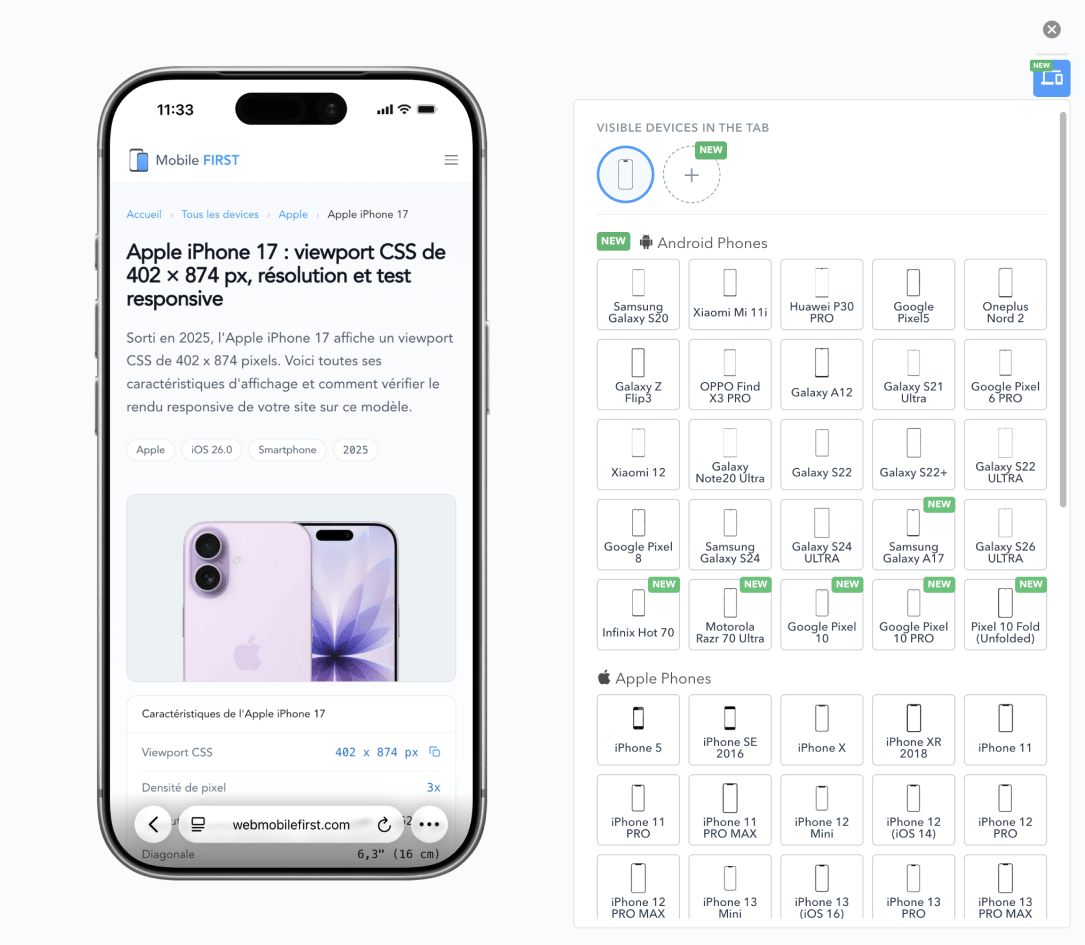
Un sitio móvil se activa en el ancho del viewport, a menudo entre 360 y 430 px. Una ventana de navegador no siempre baja tanto: la extensión aplica el ancho exacto del modelo elegido, de 162 a 2560 px.
Muchos sitios eligen su versión del lado del servidor: redirigen a un subdominio m., ocultan bloques o cambian formatos publicitarios según el User-Agent. Sin él, una ventana estrecha siempre recibe la versión de escritorio, simplemente comprimida.
Los menús que se abren al tacto, los carruseles que se deslizan y las imágenes en alta densidad solo se muestran como en un teléfono si el navegador se anuncia táctil, con la densidad de píxel del modelo.
Reducir la ventana del navegador es el reflejo más común. Da una idea del diseño estrecho, pero no de la versión móvil que el sitio realmente sirve.
| Funcionalidad |  | Ventana reducida |
|---|---|---|
| Ancho exacto de un teléfono | Sí, la del modelo elegido | Limitada por el ancho mínimo de la ventana |
| Versión móvil elegida por el servidor | Sí, User-Agent del modelo | No, User-Agent de escritorio |
| Menús y gestos táctiles | Eventos táctiles simulados | Solo ratón |
| Densidad de pantalla del teléfono | La del modelo | La de su pantalla |
| Vista móvil y vista de escritorio al mismo tiempo | Sí, varios dispositivos uno al lado del otro | No, una sola ventana |
| Volver a la vista de escritorio | Al cerrar el simulador | Al agrandar la ventana |
Chrome, Edge y Firefox tienen su propia vista móvil, oculta en las herramientas de desarrollo: ábralas con F12, luego active la barra de dispositivos con Ctrl+Mayús+M, o Cmd+Mayús+M en Mac. La página pasa al ancho y al User-Agent de un modelo de la lista.
Es una herramienta de depuración: el panel de herramientas ocupa una parte de la pantalla, el ajuste debe rehacerse en cada pestaña, y la lista de modelos es corta. Para inspeccionar el código de una página, sigue siendo la mejor opción.
Para simplemente ver un sitio en versión móvil, mostrárselo a alguien o hacer una captura, la extensión se abre con un clic, sin panel de desarrollo, con 97 modelos actualizados y su marco de dispositivo.
Su propio sitio
La mayoría del tráfico llega por teléfono. Recorra sus páginas como ellos, menú, formularios y proceso de compra incluidos, sin sacar su teléfono ni enviar cada enlace por mensaje.
Un sitio competidor o cliente
La extensión se aplica a todos los sitios abiertos en su navegador. Compare la navegación móvil de un competidor con la suya, o verifique la de un cliente antes de una reunión.
Reuniones y presentaciones
Comparta su pantalla y muestre la versión móvil en un marco de teléfono real, o exporte una captura lista para insertar en una presentación.
Menos de un minuto, sin cuenta ni configuración.
Instale una extensión de vista móvil como Mobile FIRST, abra el sitio y haga clic en su ícono: la página se muestra al ancho, con el User-Agent y el tacto de un teléfono. Sin extensión, el modo dispositivo de las herramientas de desarrollo (F12, luego Ctrl+Mayús+M) da un resultado similar, en un panel de depuración.
Porque elige su versión según el User-Agent y no según el ancho: su navegador sigue anunciándose como una computadora. Una vista móvil debe cambiar el User-Agent, lo que hace la extensión con el del modelo elegido.
Sí. La página se carga en su propio navegador, con su sesión: ve la versión móvil de su cuenta, de su back-office o de una preproducción, y también de localhost.
Sí. La versión gratuita da acceso a 54 dispositivos, sin necesidad de crear una cuenta. La oferta PRO, opcional, abre el resto del catálogo y funciones avanzadas.
Sí. La extensión existe para Chrome, Firefox y Edge, en Windows, macOS y Linux, con los mismos dispositivos.
Un clic para ver la versión móvil, un clic para volver a la vista de escritorio.
Gratis · 4,9/5 sobre 5300 opiniones
1.000.000+ usuarios