電話の幅、ピクセル単位で
モバイルサイトは、viewportの幅でトリガーされ、通常は360〜430 pxの間です。ブラウザウィンドウは常にそこまで狭くなるわけではありません:拡張機能は、選択したモデルの正確な幅を162から2560 pxまで適用します。
モバイルビュー · Chrome、Firefox、Edge · 97 デバイス
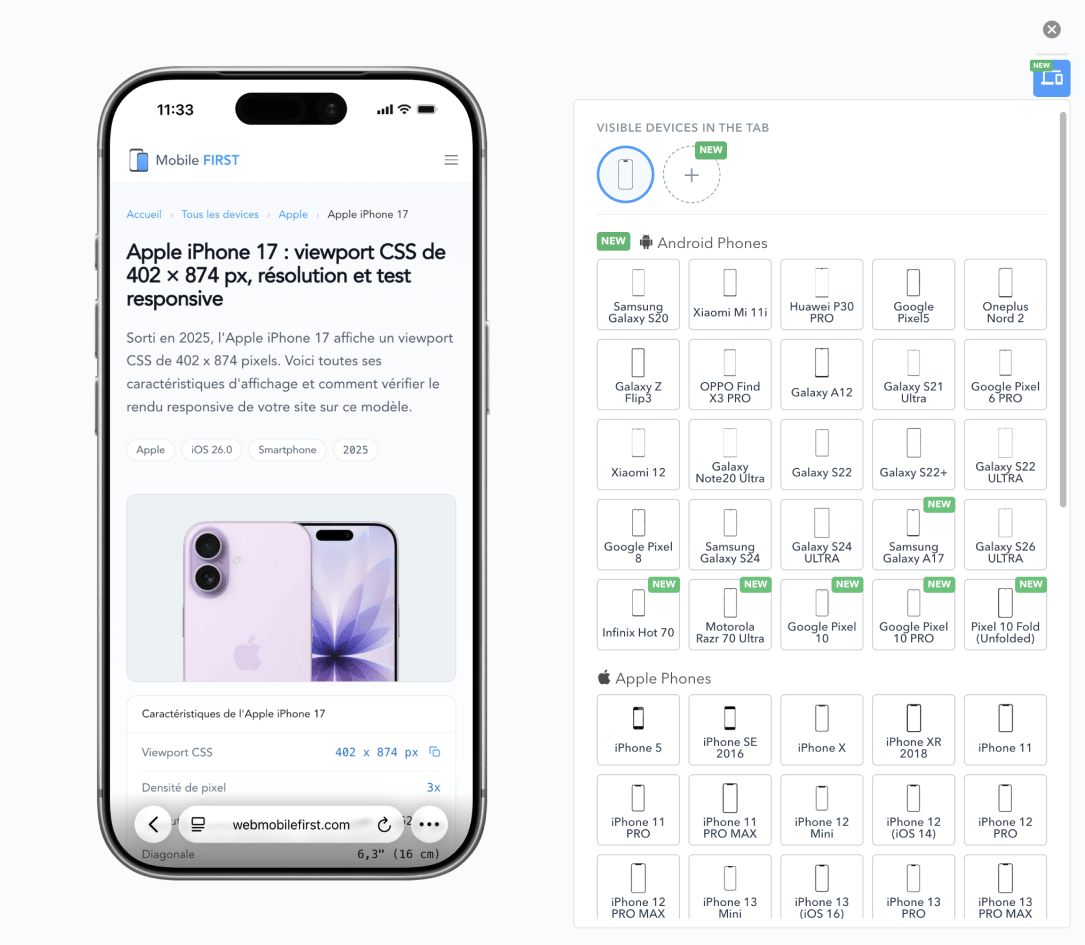
拡張機能のアイコンをクリックすると、開いているページが電話のように表示されます:その幅、User-Agent、タッチジェスチャー。サイトは実際のモバイルバージョンを提供し、訪問者が見るものを表示します。シミュレーターを閉じるとデスクトップビューに戻ります。


1,000,000+ インストール · Chrome Web Storeで4.9/5
数秒で無料インストール · コンピュータ専用
モバイルサイトは、viewportの幅でトリガーされ、通常は360〜430 pxの間です。ブラウザウィンドウは常にそこまで狭くなるわけではありません:拡張機能は、選択したモデルの正確な幅を162から2560 pxまで適用します。
多くのサイトはサーバー側でバージョンを選択します:m.サブドメインにリダイレクトしたり、ブロックを隠したり、User-Agentに基づいて広告フォーマットを変更したりします。これがないと、狭いウィンドウは常にデスクトップバージョンを受け取りますが、単に圧縮されています。
タッチで開くメニュー、スライドするカルーセル、高密度画像は、ブラウザがタッチ対応で、モデルのピクセル密度を持つ場合にのみ、電話のように表示されます。
ブラウザウィンドウを縮小するのは最も一般的な反射です。狭いレイアウトのアイデアを提供しますが、サイトが実際に提供するモバイルバージョンではありません。
| 機能 |  | 縮小ウィンドウ |
|---|---|---|
| 電話の正確な幅 | はい、選択したモデルのもの | ウィンドウの最小幅に制限される |
| サーバーによって選択されたモバイルバージョン | はい、モデルのUser-Agent | いいえ、デスクトップのUser-Agent |
| メニューとタッチジェスチャー | シミュレートされたタッチイベント | マウスのみ |
| 電話の画面密度 | モデルのもの | あなたの画面のもの |
| モバイルビューとデスクトップビューを同時に | はい、複数のデバイスを並べて | いいえ、1つのウィンドウのみ |
| デスクトップビューに戻る | シミュレーターを閉じると | ウィンドウを拡大すると |
Chrome、Edge、Firefoxには独自のモバイルビューがあり、開発ツールに隠されています:F12で開き、Ctrl+Maj+MまたはMacではCmd+Maj+Mでデバイスバーを有効にします。ページはリストのモデルの幅とUser-Agentに切り替わります。
これはデバッグツールです:ツールパネルが画面の一部を占め、設定は各タブで再設定する必要があり、モデルリストは短いです。ページのコードを検査するには、依然として最良の選択です。
単にモバイルバージョンのサイトを見たり、誰かに見せたり、キャプチャを作成したりするには、開発パネルなしでワンクリックで拡張機能が開き、97 最新モデルとそのデバイスフレームが表示されます。
あなた自身のサイト
トラフィックの大部分は電話から来ます。電話を取り出したり、各リンクをメッセージで送信したりせずに、彼らのようにページを閲覧し、メニュー、フォーム、購入プロセスを含みます。
競合またはクライアントのサイト
拡張機能は、ブラウザで開いているすべてのサイトに適用されます。競合のモバイルナビゲーションを自分のものと比較するか、会議前にクライアントのものを確認します。
会議とプレゼンテーション
画面を共有し、実際の電話フレームでモバイルバージョンを表示するか、プレゼンテーションに挿入する準備ができたキャプチャをエクスポートします。
Mobile FIRSTのようなモバイルビュー拡張機能をインストールし、サイトを開いてそのアイコンをクリックします:ページは幅、User-Agent、電話のタッチで表示されます。拡張機能なしでは、開発ツールのデバイスモード(F12、次にCtrl+Maj+M)がデバッグパネルで近い結果を提供します。
User-Agentに基づいてバージョンを選択し、幅に基づいていないためです:ブラウザはコンピュータとしてのアナウンスを続けます。モバイルビューはUser-Agentを変更する必要があり、拡張機能は選択したモデルのUser-Agentでそれを行います。
はい。ページはあなた自身のブラウザで、あなたのセッションで読み込まれます:あなたのアカウント、バックオフィス、またはプレプロダクションのモバイルバージョン、そしてlocalhostも見ることができます。
はい。無料版は54 デバイスにアクセスでき、アカウントを作成する必要はありません。オプションのPROオファーは、カタログの残りと高度な機能を開きます。
はい。拡張機能はChrome、Firefox、Edge用に存在し、Windows、macOS、Linuxで同じデバイスで動作します。
モバイルバージョンを見るために1回クリック、デスクトップビューに戻るために1回クリック。
無料 · 4.9/5 (5,300件のレビュー)
1,000,000+ ユーザー