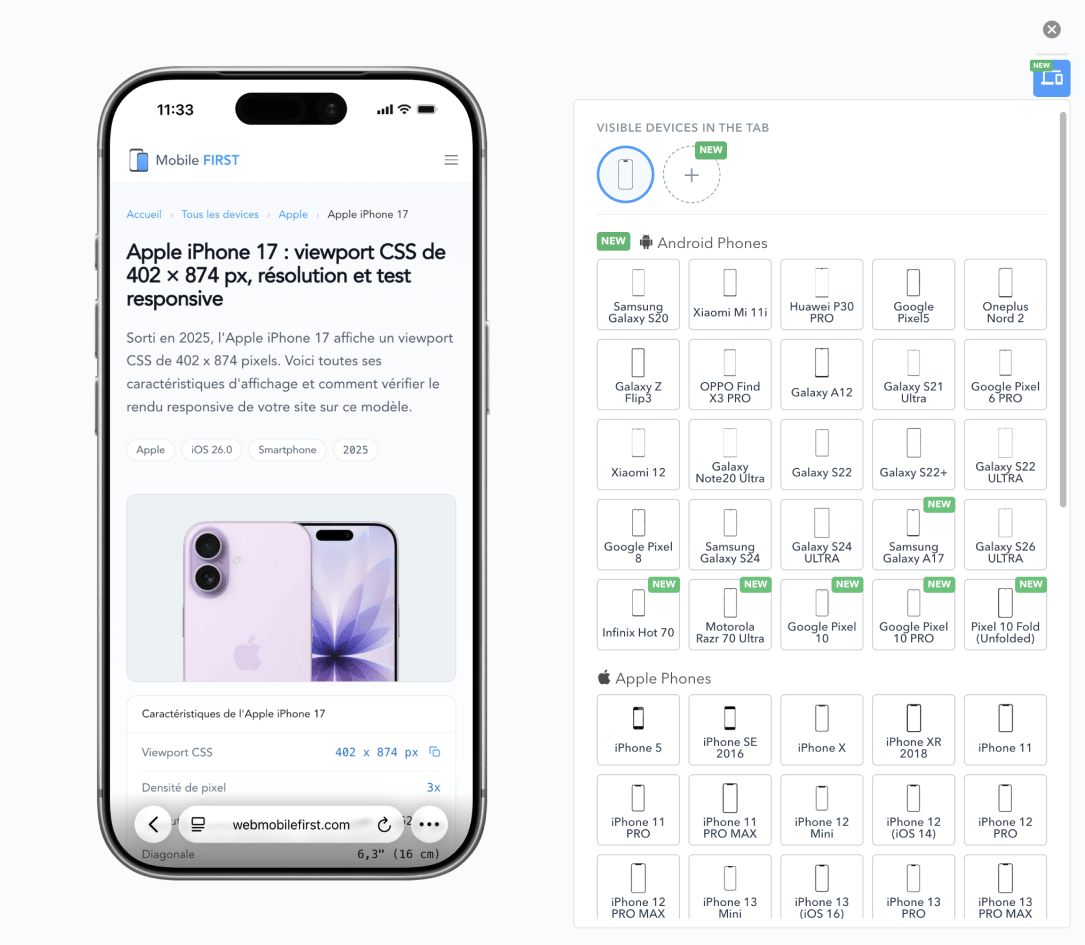
Vue mobile · Chrome, Firefox et Edge · 97 appareils

Extension mobile view pour voir la version mobile de n'importe quel site sur ordinateur

Un clic sur l'icône de l'extension, et la page ouverte s'affiche comme sur un téléphone : sa largeur, son User-Agent et ses gestes tactiles. Le site vous sert alors sa vraie version mobile, celle que voient vos visiteurs, et vous revenez à la vue bureau en refermant le simulateur.

1 000 000+ installations · 4,9/5 sur le Chrome Web Store

Installation gratuite en quelques secondes · ordinateur uniquement

Un site affiché en version mobile dans le cadre d'un téléphone, avec la barre d'outils de l'extension Mobile FIRST

Ce qu'une vue mobile doit vraiment changer

La largeur d'un téléphone, au pixel près

Un site mobile se déclenche sur la largeur du viewport, souvent entre 360 et 430 px. Une fenêtre de navigateur ne descend pas toujours aussi bas : l'extension applique la largeur exacte du modèle choisi, de 162 à 2560 px.

Le User-Agent d'un mobile

Beaucoup de sites choisissent leur version côté serveur : ils redirigent vers un sous-domaine m., masquent des blocs ou changent de formats publicitaires d'après le User-Agent. Sans lui, une fenêtre étroite reçoit toujours la version bureau, simplement tassée.

Le toucher et la densité d'écran

Les menus qui s'ouvrent au toucher, les carrousels qu'on fait glisser et les images en haute densité ne s'affichent comme sur un téléphone que si le navigateur s'annonce tactile, avec la densité de pixel du modèle.

Extension ou fenêtre réduite pour la vue mobile ?

Rétrécir la fenêtre du navigateur est le réflexe le plus courant. Il donne une idée de la mise en page étroite, mais pas de la version mobile que le site sert vraiment.

Comparaison entre l'extension Mobile FIRST et une fenêtre de navigateur réduite pour afficher la vue mobile d'un site
Fonctionnalité Fenêtre réduite
Largeur exacte d'un téléphone Oui, celle du modèle choisi Bornée par la largeur minimale de la fenêtre
Version mobile choisie par le serveur Oui, User-Agent du modèle Non, User-Agent de bureau
Menus et gestes tactiles Événements tactiles simulés Souris uniquement
Densité d'écran du téléphone Celle du modèle Celle de votre écran
Vue mobile et vue bureau en même temps Oui, plusieurs appareils côte à côte Non, une seule fenêtre
Retour à la vue bureau En refermant le simulateur En agrandissant la fenêtre

Et le mode appareil de Chrome ?

Chrome, Edge et Firefox ont leur propre vue mobile, cachée dans les outils de développement : ouvrez-les avec F12, puis activez la barre d'appareils avec Ctrl+Maj+M, ou Cmd+Maj+M sur Mac. La page passe à la largeur et au User-Agent d'un modèle de la liste.

C'est un outil de débogage : le panneau des outils occupe une partie de l'écran, le réglage est à refaire dans chaque onglet, et la liste de modèles est courte. Pour inspecter le code d'une page, il reste le meilleur choix.

Pour simplement regarder un site en version mobile, le montrer à quelqu'un ou en faire une capture, l'extension s'ouvre d'un clic, sans panneau de développement, avec 97 modèles à jour et leur cadre d'appareil.

À qui sert une vue mobile

Votre propre site

Voir ce que voient vos visiteurs mobiles

La majorité du trafic arrive sur téléphone. Parcourez vos pages comme eux, menu, formulaires et tunnel d'achat compris, sans sortir votre téléphone ni envoyer chaque lien par message.

Un site concurrent ou client

Regarder la version mobile de n'importe quelle page

L'extension s'applique à tous les sites ouverts dans votre navigateur. Comparez la navigation mobile d'un concurrent à la vôtre, ou vérifiez celle d'un client avant un rendez-vous.

Réunions et présentations

Montrer la vue mobile sur grand écran

Partagez votre écran et affichez la version mobile dans un vrai cadre de téléphone, ou exportez une capture prête à glisser dans une présentation.

Comment passer un site en vue mobile

Moins d'une minute, sans compte ni réglage.

Voir les iPhone du simulateur

  1. 01 Ajoutez l'extension à votre navigateur Depuis le Chrome Web Store, Firefox Add-ons ou Microsoft Edge Add-ons. Elle est gratuite.
  2. 02 Ouvrez le site, cliquez sur l'icône La page se recharge en vue mobile, dans le cadre d'un téléphone. Changez de modèle dans la liste pour voir une autre largeur.
  3. 03 Refermez pour revenir à la vue bureau Le site retrouve aussitôt son affichage d'ordinateur, dans le même onglet.

Questions fréquentes

Comment voir la version mobile d'un site sur ordinateur ?

Installez une extension de vue mobile comme Mobile FIRST, ouvrez le site et cliquez sur son icône : la page s'affiche à la largeur, avec le User-Agent et le toucher d'un téléphone. Sans extension, le mode appareil des outils de développement (F12, puis Ctrl+Maj+M) donne un résultat proche, dans un panneau de débogage.

Pourquoi un site garde-t-il sa version bureau dans une fenêtre étroite ?

Parce qu'il choisit sa version d'après le User-Agent et non d'après la largeur : votre navigateur continue de s'annoncer comme un ordinateur. Une vue mobile doit changer le User-Agent, ce que fait l'extension avec celui du modèle choisi.

La vue mobile fonctionne-t-elle sur les sites où je suis connecté ?

Oui. La page est chargée dans votre propre navigateur, avec votre session : vous voyez la version mobile de votre compte, de votre back-office ou d'une préproduction, et aussi de localhost.

L'extension mobile view est-elle gratuite ?

Oui. La version gratuite donne accès à 54 appareils, sans compte à créer. L'offre PRO, facultative, ouvre le reste du catalogue et des fonctions avancées.

Fonctionne-t-elle sur Firefox et Edge ?

Oui. L'extension existe pour Chrome, Firefox et Edge, sous Windows, macOS et Linux, avec les mêmes appareils.

Passez n'importe quel site en vue mobile

Un clic pour voir la version mobile, un clic pour revenir à la vue bureau.

  • La vraie version mobile, User-Agent compris
  • 97 téléphones et tablettes à jour
  • Sur tous les sites, connectés ou en localhost
  • Gratuite pour Chrome, Firefox et Edge

Gratuit · 4,9/5 sur 5 300 avis
1 000 000+ utilisateurs