大屏幕渲染
在 Self service kiosk 上测试验证响应式的另一端:最大容器宽度、行长和在您最后的断点之外出现的空白空间。
Generic · Android 16.0 · 计算机
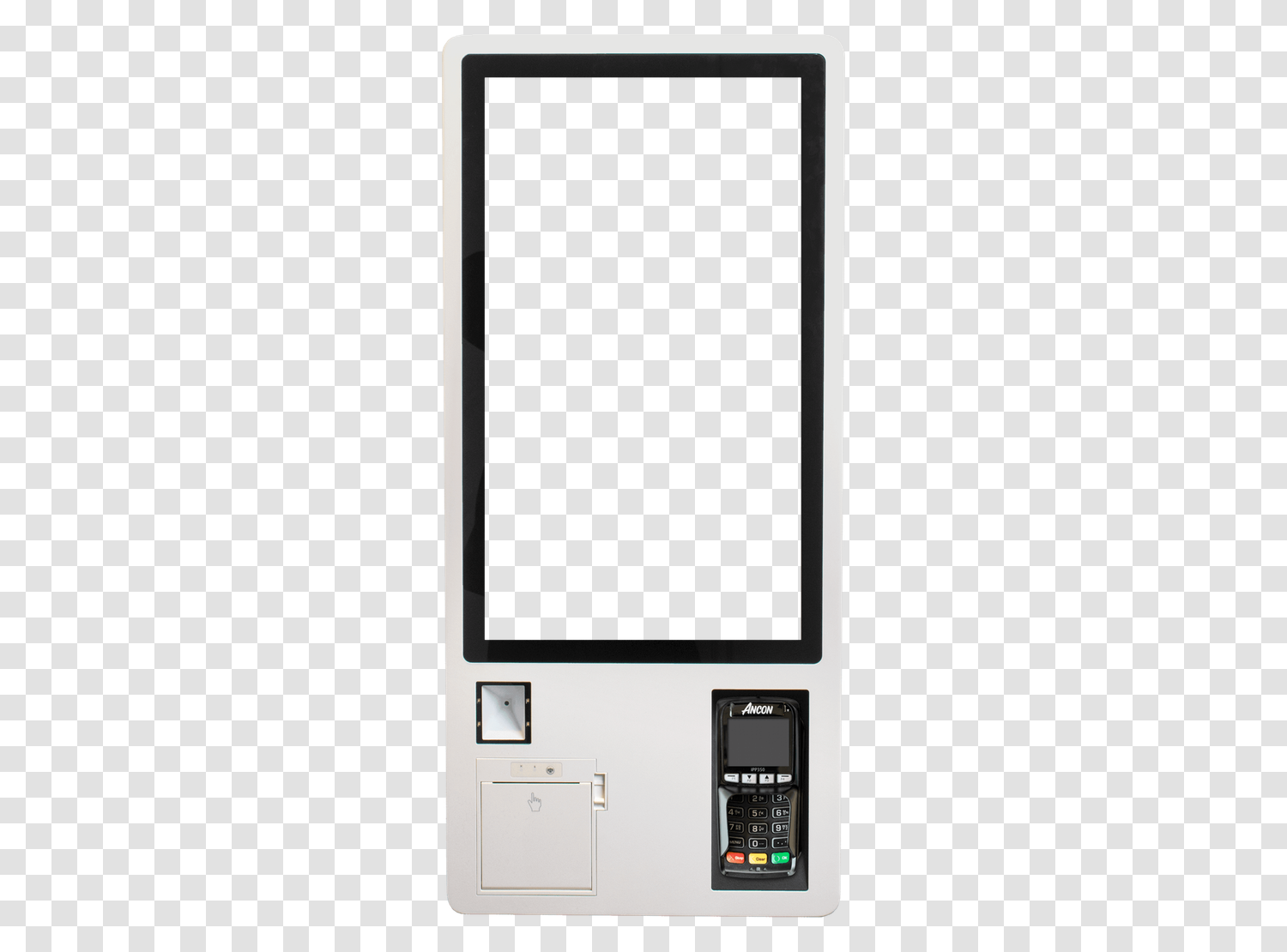
Self service kiosk, 计算机 Generic,显示 1080 x 1920 像素的 CSS viewport。查看其像素密度、可复制的媒体查询以及无需购买设备即可测试您网站的方法。
直接在浏览器中测试您的网站在Self service kiosk上的表现,无需购买设备。
4.9/5 基于5,100条评论 · 1,500,000用户 · 免费
在 Self service kiosk 上测试验证响应式的另一端:最大容器宽度、行长和在您最后的断点之外出现的空白空间。
具有 1x 的密度,Self service kiosk 提供了一个有用的基准,以确保您的图像保持清晰,而无需提供不必要的大文件。
此型号代表WIFI的使用情况。在其上测试可以确保当图像和字体加载缓慢时,您的页面仍然可用。
这是您的样式表实际操作的分辨率。它决定了应用的断点、显示的列数和图像的大小。
高度仅供参考:Safari、Chrome和其他移动浏览器通过其地址栏减少可见区域,地址栏在滚动时会折叠。
分析统计数据时请注意:某些工具只报告制造商的分辨率,而不是此处显示的CSS视口。
1
Self service kiosk 的设备像素比为 1.
因此,每个 CSS 像素由 1 个物理像素渲染,这使得任何以简单分辨率提供的图像立即可见。
这是制造商公布的屏幕物理像素数。对准备图像导出有用,但对媒体查询无用。
此字符串是 Self service kiosk 浏览器发送的字符串。它对您的自动化测试、服务器日志读取和服务器端检测很有用。
Self service kiosk 使用的 User-Agent 字符串,对您的自动化测试和日志记录很有用。
Mozilla/5.0 (Linux; Android 16; Kiosk) AppleWebKit/537.36 (KHTML, like Gecko) Chrome/131.0.6778.260 Safari/537.36这些片段是根据 Self service kiosk 的确切特性生成的。直接将它们复制到您的样式表或配置中。
目标宽度与 Self service kiosk 和相同格式型号相对应的屏幕。
@media only screen and (min-width: 1080px) and (max-width: 1919px) {
  /* Self service kiosk */
}为至少1x的屏幕提供高分辨率图像。
@media only screen and (-webkit-min-device-pixel-ratio: 1),
       only screen and (min-resolution: 96dpi) {
  /* 高密度图像和图标 */
}在 Self service kiosk 的确切宽度处添加一个命名断点。
// tailwind.config.js
module.exports = {
  theme: {
    screens: {
      'self-service-kiosk': '1080px'
    }
  }
}检测客户端的格式和密度。
const isDeviceWidth = window.matchMedia('(min-width: 1080px)').matches;
const isHighDensity = window.devicePixelRatio >= 1;必不可少的是让 Self service kiosk 使用其 CSS viewport,而不是模拟的 980 像素宽度。
<meta name="viewport" content="width=device-width, initial-scale=1">Mobile FIRST 包含 Self service kiosk:您的页面显示在 1080 x 1920 像素的 viewport 中,具有模型的 User-Agent、触摸事件和真实移动设备的滚动行为。
这就是与Chrome DevTools响应模式的区别所在:DevTools调整窗口大小,扩展程序则重现设备的浏览器,并允许导出可共享的截图和视频。
Self service kiosk 的相邻格式是接下来要测试的,因为它们揭示了放置不当的断点。
| 型号 | CSS视口 | 像素密度 | 制造商分辨率 |
|---|---|---|---|
| Self service kiosk | 1080 x 1920 | 1x | 1080 x 1920 |
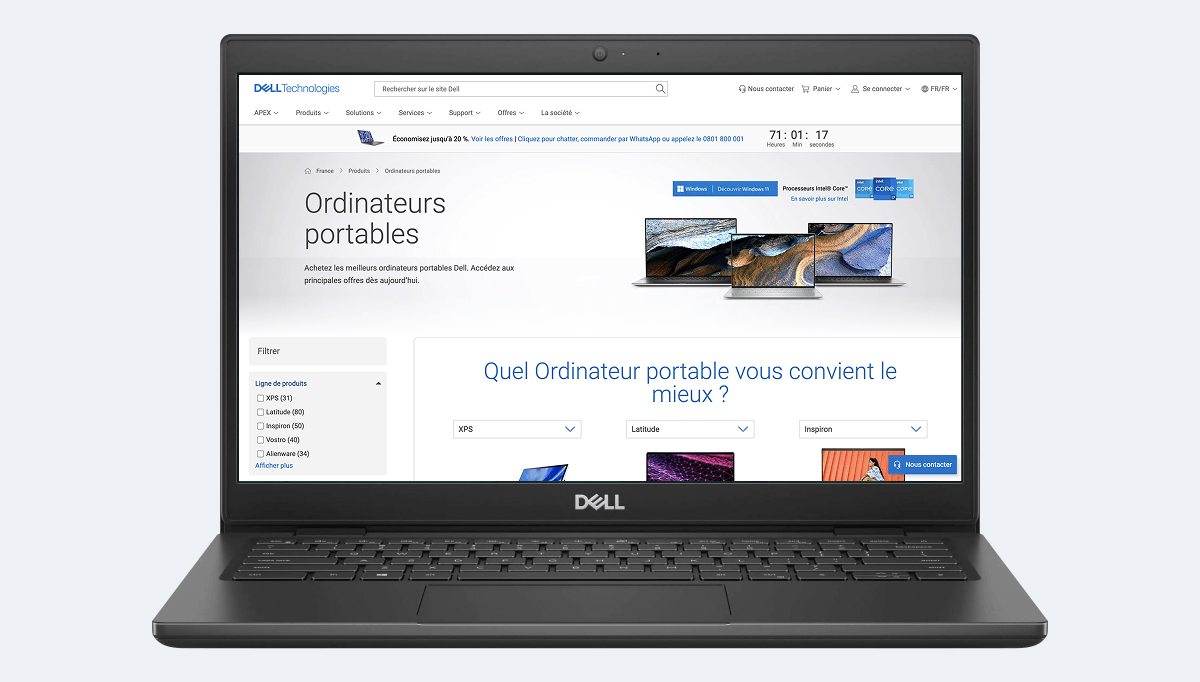
| Macbook Neo 2026 | 1204 x 753 | 2x | 2408 x 1506 |
| Apple MacBook Air 2020 13" | 1280 x 800 | 2x | 2560 x 1600 |
| Apple Macbook PRO 16" | 1728 x 1117 | 2x | 3456 x 2234 |
| Samsung Smart TV | 1920 x 1080 | 1x | 1920 x 1080 |
| Samsung Smart TV NEO QLED 4K 55" | 1920 x 1080 | 2x | 3840 x 2160 |
| iMac 24" | 2048 x 1152 | 2x | 4096 x 2304 |
Self service kiosk 的 CSS viewport 宽 1080 像素,高 1920 像素。定义媒体查询时应使用此宽度,而不是制造商的分辨率。
Self service kiosk 的设备像素比为 1。因此,每个 CSS 像素由 1 个物理像素显示,这要求您提供 1x 的图像以保持清晰。
Self service kiosk 的面板显示 1080 x 1920 个物理像素。这是大多数分析工具返回的值,而您的 CSS 在 1080 x 1920 像素的 viewport 上工作。
Self service kiosk 的 User-Agent 是:Mozilla/5.0 (Linux; Android 16; Kiosk) AppleWebKit/537.36 (KHTML, like Gecko) Chrome/131.0.6778.260 Safari/537.36
在 Chrome、Firefox 或 Edge 上安装 Mobile FIRST 扩展,然后选择 Self service kiosk。您的页面将在 1080 x 1920 像素的 viewport 中显示,并应用相应的移动 User-Agent,只需两次点击且免费。
DevTools 调整窗口大小并应用部分仿真。Mobile FIRST 还应用 Self service kiosk 的 User-Agent、触摸事件、滚动行为和设备的真实外观,并允许捕获可直接使用的图像和视频。
是的。扩展程序适用于浏览器中打开的任何URL,包括localhost:3000、127.0.0.1或受密码保护的预生产环境。
不。模拟涵盖了绝大多数开发需求,且成本为零。在关键生产上线前,仍建议在真实设备上进行最终测试,但不再需要每次迭代都进行。
针对 Self service kiosk 的确切宽度的媒体查询:@media only screen and (min-width: 1080px)。将其与像素密度结合使用,以精确定位此型号及其共享格式的设备。
无需购买手机,无需创建账户。
几秒钟内免费安装 · 仅限电脑